


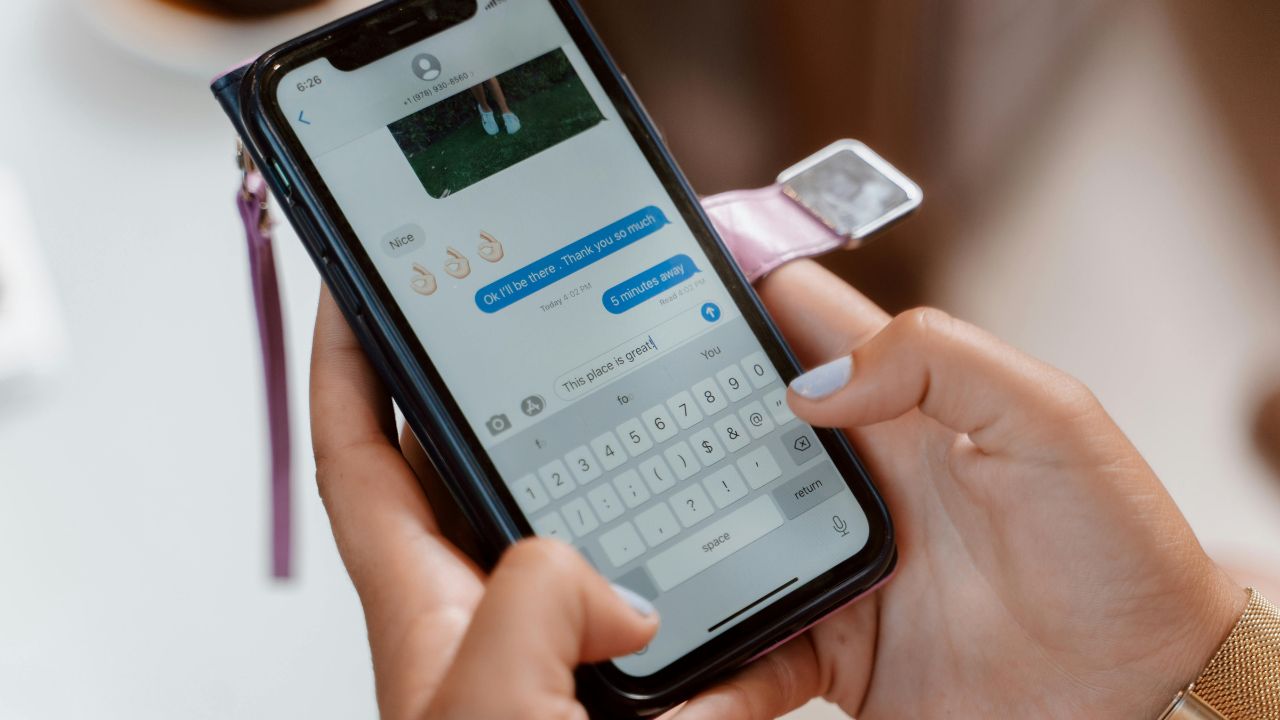
Facebook Messenger non offre nativamente un pulsante o un’opzione diretta per esportare una conversazione in formato PDF. È quindi necessario seguire un metodo in più fasi, combinando l’estrazione dei dati tramite Facebook e la conversione manuale in formato PDF. Questo approccio consente di ottenere una copia fedele degli scambi, inclusi i messaggi, le foto, gli adesivi e i metadati come date e orari.
L’esportazione passa prima attraverso lo strumento integrato di Facebook che consente di scaricare un archivio completo o parziale dei propri dati personali, comprese le conversazioni Messenger. Ecco come procedere:
L’operazione può richiedere da pochi minuti a diverse ore a seconda delle dimensioni della cronologia delle conversazioni. Riceverai una notifica una volta che l’archivio sarà pronto per il download.
L’archivio scaricato è un file ZIP contenente diverse cartelle. Apri la cartella «messaggi», quindi quella denominata «inbox», in cui ogni conversazione appare sotto forma di sottocartella con il nome del contatto.
All’interno di questa cartella, troverai un file «message_1.html». Contiene l’interezza dei messaggi scambiati in un layout strutturato, con date, orari, nomi e contenuto. Questo file può essere aperto con qualsiasi browser web.
Una volta visualizzata la conversazione nel browser, non resta che trasformarla in PDF. Ecco il metodo più semplice:
Il file ottenuto contiene tutta la conversazione con la formattazione originale, rendendolo facilmente utilizzabile per esigenze legali, di prova o di archiviazione personale.
È possibile scaricare tutti i tuoi scambi Messenger in una sola volta, ma non esiste un’opzione per generare automaticamente un PDF per conversazione. Ogni thread deve essere aperto individualmente e poi convertito. Per gli utenti avanzati, alcuni script Python possono automatizzare la lettura dei file HTML e la creazione di PDF, ma ciò richiede competenze di sviluppo.
Non è possibile eseguire questa operazione dall’applicazione Messenger mobile. Anche accedendo a Facebook tramite un browser mobile, le opzioni di download dei dati sono limitate. È quindi necessario eseguire la manipolazione su un computer desktop o un laptop e trasferire successivamente il PDF sullo smartphone se necessario.