


Alcuni utenti di smartphone Samsung notano un’improvvisa diminuzione della durata della batteria. La batteria sembra scaricarsi anche se l’uso non è cambiato, le applicazioni sembrano normali e non appare alcuna notifica insolita. Tuttavia, diverse ragioni specifiche possono accelerare questa perdita di energia. Alcune sono facili da correggere, altre richiedono alcune verifiche mirate, ma tutte seguono una logica identificabile.
Uno dei fattori più frequenti di perdita di autonomia deriva da un’opzione di rete o sensore rimasta attiva in modo permanente. Il WiFi che cerca costantemente una rete disponibile, il GPS utilizzato da un’applicazione in background o una sincronizzazione permanente possono ridurre drasticamente l’autonomia.
Le statistiche di diversi studi sull’uso mobile mostrano che i sensori attivati continuamente possono aumentare il consumo energetico del 20 al 35 per cento in un giorno.
Il problema è che questi servizi rimangono talvolta attivi anche quando l’utente non li utilizza più. Una semplice app meteo, un servizio di navigazione o un social network può mantenere il GPS attivo, causando una rapida perdita di energia senza segni visibili.
Verificare la sezione Consumo della batteria nelle impostazioni è un modo affidabile per identificare l’applicazione colpevole.
Il display del tuo Samsung è uno dei componenti più esigenti. Molti utenti lo lasciano automaticamente al massimo della luminosità, spesso senza rendersene conto. All’aperto, lo smartphone aumenta la luminosità per rimanere leggibile e talvolta continua a mantenerla anche al chiuso.
I test condotti da diversi laboratori indicano che una luminosità troppo elevata può ridurre l’autonomia del 40 per cento su alcuni modelli recenti.
Gli schermi AMOLED danno una sensazione di chiarezza anche a luminosità media. Ridurre solo del 10 al 20 per cento può già generare un guadagno significativo.
L’ideale è utilizzare la luminosità adattiva ma verificando che non rimanga bloccata al livello massimo. Se è così, una ricalibrazione o una disattivazione temporanea può correggere il problema.
Molte applicazioni continuano a funzionare anche quando non le usi più. Servizi di messaggistica, social network, assistenti, applicazioni bancarie o strumenti di produttività rimangono spesso attivi in background.
Questa attività continua può rappresentare un consumo significativo poiché mobilita il processore, la memoria e talvolta la connessione di rete.
Secondo i dati osservati su diversi modelli Samsung, le applicazioni in background rappresentano in media il 30 per cento del consumo in un giorno, ma questa cifra può salire a oltre il 50 per cento quando sono installate molte applicazioni non ottimizzate.
Verificare l’elenco delle applicazioni attive nelle impostazioni Batteria consente di identificare rapidamente i responsabili.
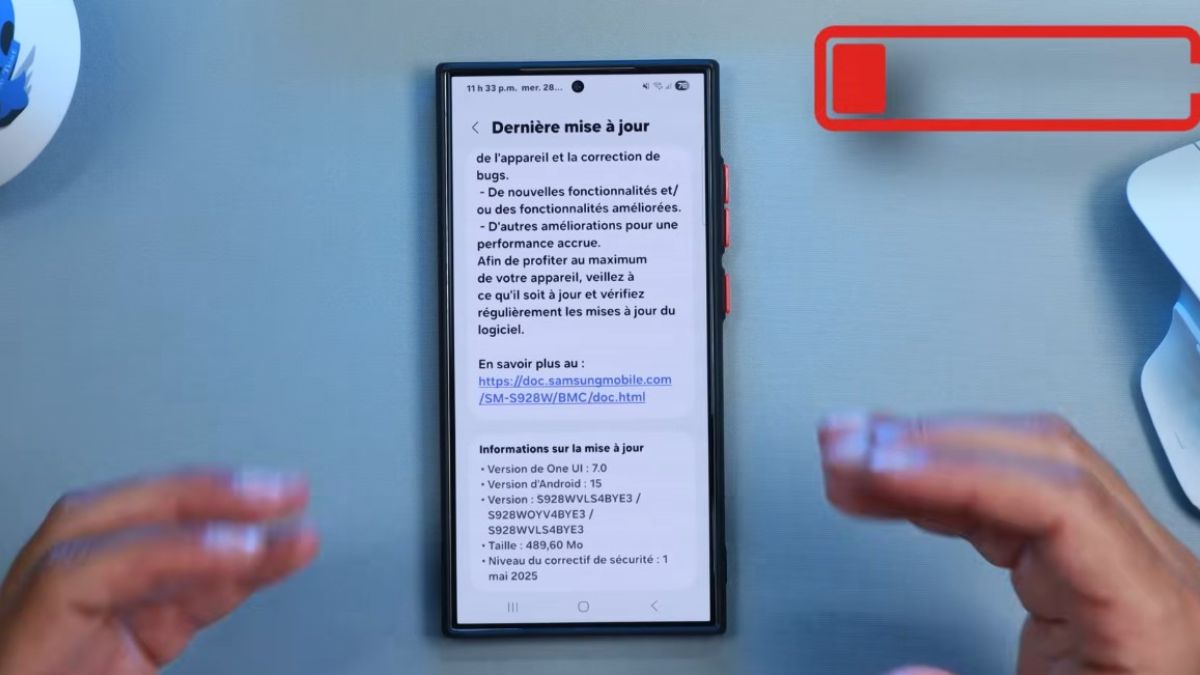
Dopo un aggiornamento Android o One UI, il telefono ricostruisce i suoi indici, ottimizza le applicazioni e ristruttura alcuni file interni. Durante questo periodo, la batteria si scarica più velocemente.
Questo comportamento è normale e può durare tra 24 e 72 ore a seconda della quantità di applicazioni installate.
Invece, se l’aggiornamento è stato interrotto o mal installato, un consumo anomalo può persistere più a lungo.
Alcuni utenti segnalano che il consumo può aumentare del 15 al 25 per cento dopo un aggiornamento incompleto.
Un riavvio completo o, in rari casi, una reinstallazione tramite Smart Switch può essere sufficiente a risolvere il problema.
Una batteria agli ioni di litio perde in prestazioni quando è esposta al calore. L’uso del GPS in auto, la ricarica wireless ripetuta, le lunghe sessioni di gioco o un ambiente caldo possono causare un rapido aumento della temperatura.
Quando la batteria supera circa 35 gradi, si scarica più velocemente e può persino ridurre la sua capacità reale nel tempo.
Le analisi indipendenti mostrano che una batteria utilizzata regolarmente sopra i 40 gradi può perdere fino al 20 per cento di capacità in un anno, contro il 5 all’8 per cento in uso normale.
Se il tuo Samsung si surriscalda spesso, ciò spiega probabilmente un’autonomia che diminuisce a vista d’occhio.
Quando la rete mobile è scarsa, il tuo Samsung aumenta la potenza del modem interno per captare il segnale. Questo fenomeno passa inosservato ma può scaricare la batteria molto rapidamente.
Una giornata in una zona a bassa copertura può consumare il doppio dell’energia rispetto a una giornata in una zona stabile.
I frequenti spostamenti aggravano il fenomeno poiché il telefono cambia spesso antenna.
Passare temporaneamente in modalità Aereo nelle zone bianche è un trucco efficace per mantenere un po’ di autonomia.
Anche se Samsung ottimizza la gestione energetica, una batteria agli ioni di litio perde capacità nel tempo.
Dopo 500 cicli di carica completi, ovvero circa un anno e mezzo a due anni di utilizzo, la batteria può già perdere tra il 10 e il 25 per cento della sua capacità iniziale.
I segni di una batteria invecchiante sono chiari
• ricarica più frequente
• caduta rapida sotto il 30 per cento
• telefono che si surriscalda più velocemente
• spegnimento improvviso sotto il 10 per cento
In queste situazioni, sostituire la batteria è spesso la soluzione più duratura.
Gli sfondi animati utilizzano la GPU. I widget meteo, calendario, social network o tracker di attività si aggiornano più volte all’ora. Sono piccole azioni ma sommate in un giorno, rappresentano un consumo non trascurabile.
Alcuni test indicano che uno sfondo animato e diversi widget interattivi possono aumentare il consumo tra il 5 e il 12 per cento.
Non è enorme separatamente, ma si aggiunge agli altri usi.
Registrazione 4K o 8K, stabilizzazione video, foto in modalità alta definizione, raffiche, modalità IA…
Tutte queste opzioni sollecitano enormemente il processore e i sensori.
Una sessione di registrazione 4K di 10 minuti può consumare l’equivalente del 7 al 12 per cento della batteria a seconda del modello.
Molti utenti attivano di default le modalità più avanzate senza rendersi conto del loro costo energetico.
DA LEGGERE ANCHE
Ecco un metodo semplice per capire cosa sta succedendo
• aprire Impostazioni poi Batteria
• individuare l’applicazione in cima al consumo
• controllare lo schermo per vedere se la luminosità è molto alta
• osservare la temperatura del telefono in mano
• testare una giornata con il 5G disattivato per vedere la differenza
• riavviare per interrompere i processi bloccati
Nella maggior parte dei casi, queste verifiche sono sufficienti per identificare l’origine della diminuzione dell’autonomia.