


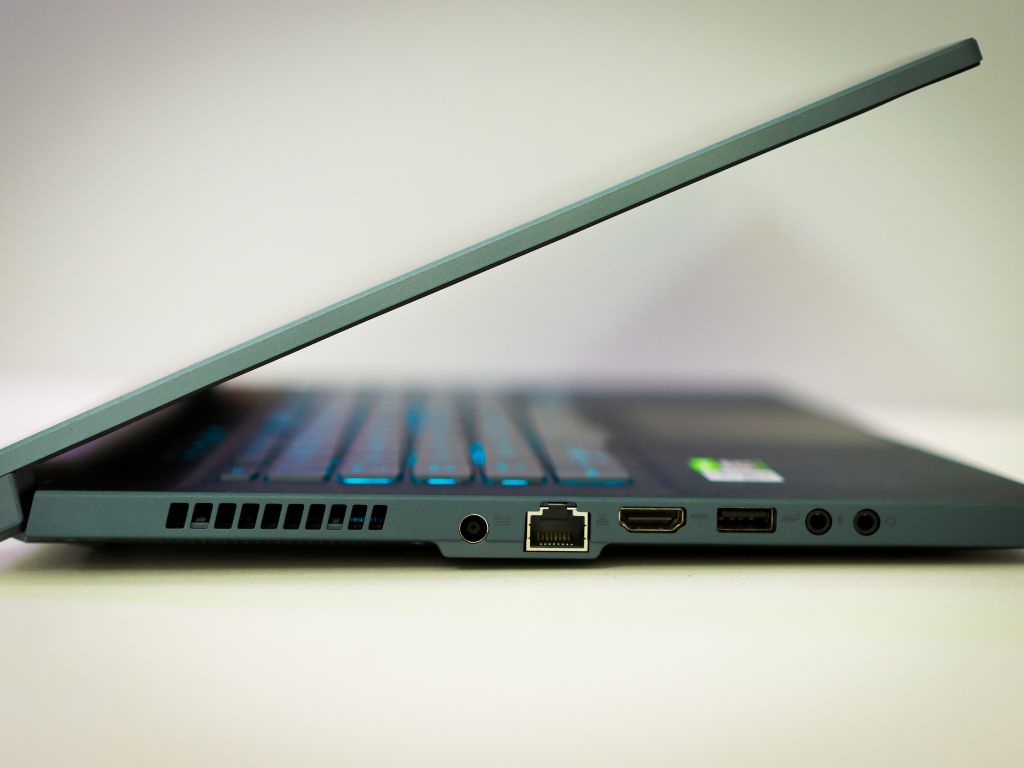
L’adattatore VGA a HDMI consente di collegare un vecchio computer o videoproiettore con un’uscita VGA a uno schermo moderno dotato di un ingresso HDMI. Tuttavia, può capitare che questa connessione non funzioni, lasciando gli utenti di fronte a uno schermo nero, un messaggio di errore o un’immagine degradata.
Ciò può essere spiegato da diverse ragioni, come un problema di compatibilità, un adattatore VGA HDMI difettoso, cavi mal collegati o ancora impostazioni errate sul computer.
Tutti gli adattatori VGA HDMI non sono uguali. Alcuni modelli economici non garantiscono una conversione ottimale del segnale, il che porta a malfunzionamenti. A differenza dei semplici adattatori, è necessario un convertitore attivo per trasformare il segnale VGA analogico in segnale HDMI digitale.
Alcuni adattatori richiedono anche un’alimentazione esterna tramite USB. Se questo elemento è assente o mal collegato, la conversione del segnale può fallire. Infine, è importante verificare che l’adattatore sia unidirezionale e compatibile con il vostro hardware, poiché un adattatore HDMI a VGA non funzionerà nel senso opposto.
Un adattatore VGA HDMI mal riconosciuto dal computer può essere dovuto a driver obsoleti, impostazioni di visualizzazione errate o un’uscita VGA disattivata.
Un driver grafico non aggiornato può impedire al computer di riconoscere lo schermo collegato tramite un adattatore VGA HDMI. Per aggiornare i driver:
A volte, lo schermo collegato tramite l’adattatore VGA HDMI non visualizza nulla perché la risoluzione è impostata male. Un’uscita VGA potrebbe non supportare una risoluzione elevata attesa dallo schermo HDMI. Per regolare queste impostazioni:
Anche se il computer e l’adattatore VGA HDMI funzionano correttamente, lo schermo collegato potrebbe non visualizzare immagini a causa di un errato impostazione dell’ingresso HDMI o di un problema hardware.
Molti schermi e televisori dispongono di più porte HDMI. Se l’ingresso attivo sullo schermo non corrisponde alla porta utilizzata, nessun segnale sarà rilevato. In questo caso:
Per eliminare l’ipotesi di uno schermo difettoso, testare l’adattatore VGA HDMI su un altro schermo o televisore HDMI. Se l’immagine viene visualizzata correttamente, il problema è probabilmente del primo schermo.
Un cavo VGA usurato o un cavo HDMI danneggiato può impedire la trasmissione del segnale. Un cavo di scarsa qualità o troppo lungo può anche causare perdite di segnale.
Le interferenze elettromagnetiche provenienti da altri dispositivi elettronici possono anche influenzare la qualità del segnale. Allontanare i cavi dalle fonti di disturbo come le alimentazioni elettriche e i dispositivi wireless.
Prima di acquistare un nuovo adattatore VGA HDMI, si consiglia di seguire questi passaggi: