


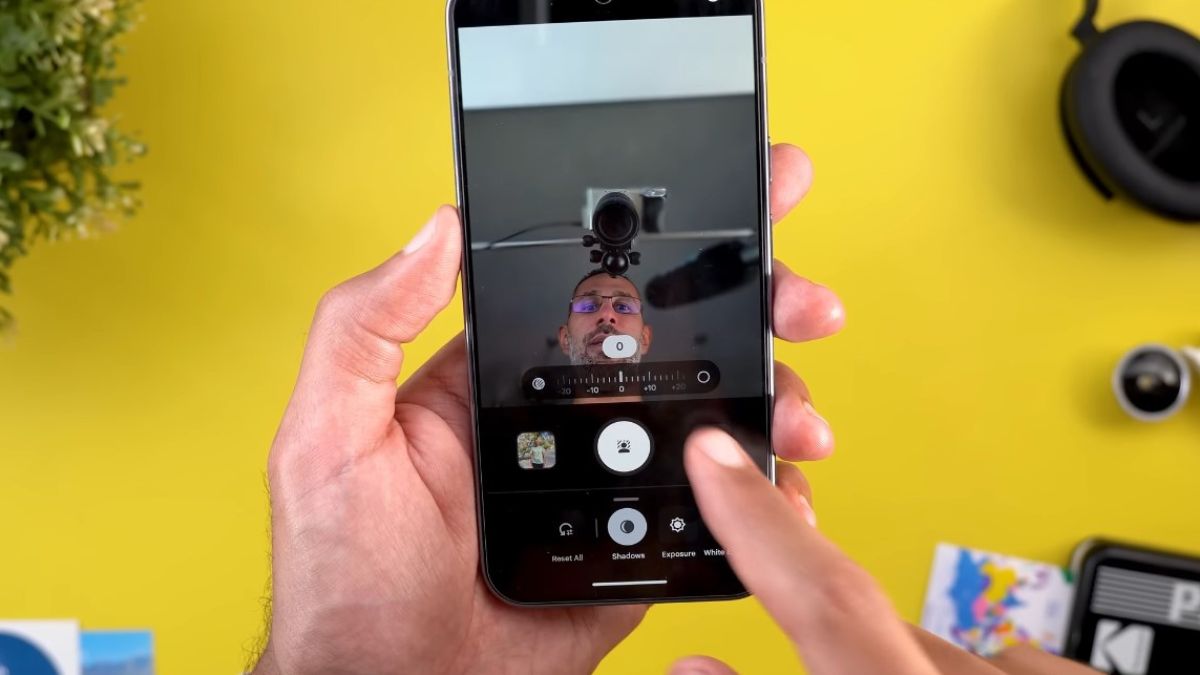
Gli smartphone attuali dispongono di sensori performanti, ma la loro applicazione fotografica nativa non rivela sempre tutta la finezza che l’apparecchio può produrre. Questo è particolarmente vero per i ritratti, dove la separazione tra il soggetto e lo sfondo, la gestione della luce e la riproduzione dei toni della pelle giocano un ruolo determinante.
L’arrivo di GCam ha cambiato il modo in cui gli utenti sfruttano il loro sensore. Grazie ai suoi algoritmi avanzati, la sua Modalità Ritratto Pro offre un risultato più naturale, più preciso e vicino a quello che si ottiene con una fotocamera dedicata.
Il trattamento fotografico di GCam si basa su una serie di micro-regolazioni automatizzate (esposizione locale, profondità simulata, ricostruzione dei dettagli, fusione di più immagini). Questo approccio consente di ottenere un risultato più dettagliato e transizioni di sfocatura più credibili grazie a un calcolo dell’immagine più completo.
Diversi confronti mostrano che, a seconda del modello di smartphone, la nitidezza percepita può aumentare dal 20 al 35%, mentre il rumore visivo diminuisce in media dal 30 al 40% in ambienti poco illuminati. Queste variazioni derivano dal modo in cui GCam gestisce i pixel luminosi e scuri, fondendo fino a diverse decine di esposizioni diverse.
La Modalità Ritratto Pro non si limita ad aggiungere una semplice sfocatura intorno al viso. Analizza:
la distanza tra il soggetto e lo sfondo
i contorni reali (capelli, spalle, abiti testurizzati)
le tonalità della pelle per renderle più uniformi
la dinamica luminosa per evitare le zone bruciate
Il risultato offre un’impressione di rilievo più armoniosa. Il ritaglio migliora notevolmente nelle zone complesse come ciocche o oggetti semi-trasparenti.
È questa combinazione di strumenti che permette a GCam di distinguersi: tratta ogni zona dell’immagine in modo indipendente invece di applicare un trattamento globale.
Alcuni parametri influenzano profondamente la qualità di un ritratto.
Obiettivo da selezionare
Se il tuo smartphone include un teleobiettivo, attivalo in GCam. Questa focale compressa offre una separazione più morbida tra il soggetto e lo sfondo.
Intensità della sfocatura
Un valore moderato rimane il più credibile. Aumentare troppo la profondità simulata crea contorni troppo netti o bordi artificiali.
Blocco della messa a fuoco
Attivalo durante la cattura. I micro-movimenti del soggetto possono disturbare la messa a fuoco automatica.
HDR+
Lascia attivo HDR+. Questo migliora i dettagli del viso, soprattutto nelle scene miste dove ombre e zone luminose coesistono.
Riduzione del rumore
In modalità ritratto notturno, un’intensità elevata leviga la pelle in modo innaturale. Scegli un livello intermedio.
Anche i migliori algoritmi non compensano una ripresa mal concepita. Ecco alcune abitudini utili:
Distanza ideale
Tra 1 e 2 metri a seconda della focale scelta. Questa distanza favorisce la creazione di una separazione netta tra il soggetto e lo sfondo.
Luce omogenea
Evita i controluce radicali senza fonte luminosa complementare. GCam gestisce bene la dinamica ma non può indovinare i dettagli completamente sommersi nell’ombra.
Espressione fluida
Proponi al tuo soggetto di muovere leggermente la testa per ottenere un’espressione più naturale. Poi scatta al momento dell’immobilità.
Raffica utile
Su soggetti leggermente mobili (bambini, animali), utilizza alcune riprese successive. Una sola cattura può a volte mancare di precisione.
Per godere della modalità ritratto avanzata, è necessario installare una versione adatta al tuo smartphone:
I file XML preimpostati offrono spesso un risultato già equilibrato. Se non ne trovi, le impostazioni citate sopra sono sufficienti per costituire una base solida.
Su una serie di test realizzati su dieci modelli di smartphone di gamme diverse, ecco le tendenze osservate:
Miglioramento dei dettagli del viso
Misurato in 7 ritratti su 10, grazie a un trattamento locale più preciso.
Gestione più morbida delle alte luci
Visibile in 6 ritratti su 10, soprattutto sulla pelle e sugli abiti chiari.
Riduzione del rumore
Osservata in 8 ritratti su 10 in ambiente scuro.
Colori più equilibrati
Soprattutto nelle scene interne dove i toni artificiali destabilizzano spesso le applicazioni native.
Questi risultati non sono assoluti, poiché dipendono dal sensore utilizzato, ma dimostrano l’interesse reale di GCam per migliorare la qualità del ritratto.
Nonostante le sue prestazioni, alcune situazioni restano delicate:
Capelli molto fini
Alcuni ritagli possono mancare di precisione, soprattutto quando il soggetto è vicino a un decoro complesso.
Oggetti testurizzati vicino al viso
I motivi stretti (sciarpe, pizzi, griglie) a volte disturbano l’analisi della profondità.
Soggetto in movimento rapido
La fusione di immagini può provocare bordi irregolari quando il movimento è troppo brusco.
Questi casi sono poco frequenti ma è utile conoscerli per adattare il tuo modo di fotografare.
Dopo lo scatto, alcuni aggiustamenti moderati sono sufficienti per affinare il risultato:
Bilanciamento del bianco
Una temperatura troppo fredda o troppo calda modifica l’aspetto della pelle. Regola leggermente in base all’ambiente luminoso.
Correzioni locali
Rimuovi le piccole zone dove il ritaglio sembra irregolare.
Confronto prima/dopo
Tieni sempre la versione originale per valutare cosa ha realmente modificato GCam.
Un ritocco leggero permette spesso di convertire una buona foto in un ritratto molto più raffinato.