


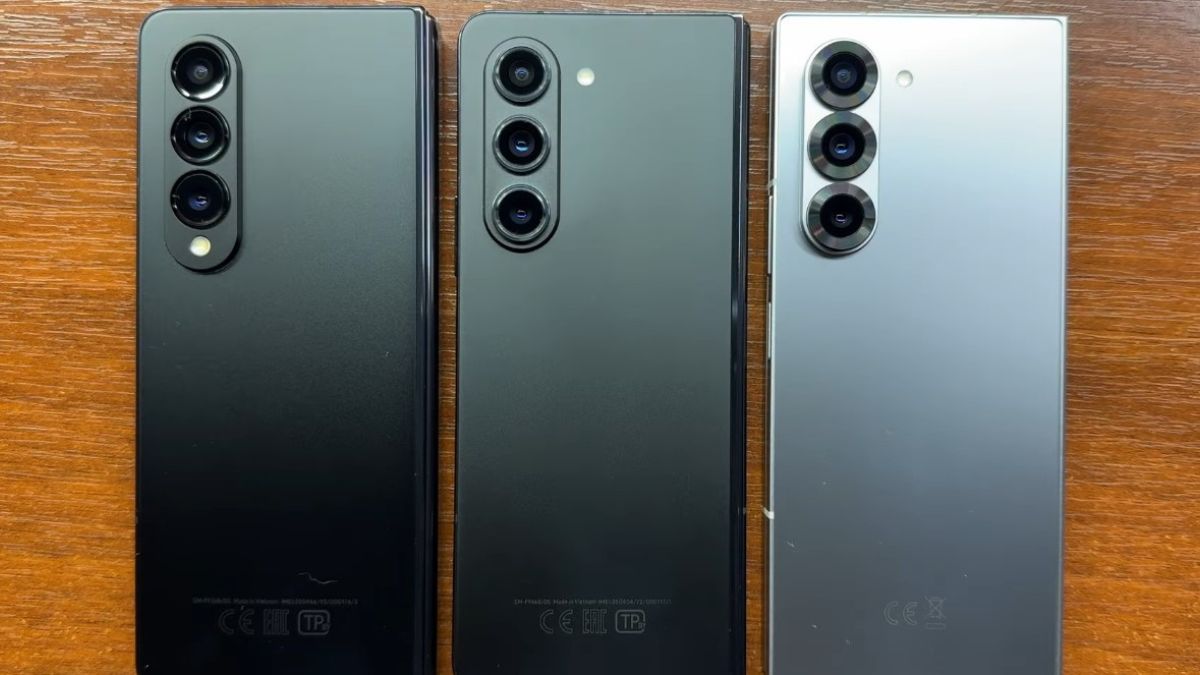
Dall’aggiornamento a One UI 6, molti utenti del Galaxy Z Fold 4 notano un cambiamento nella gestione delle finestre aperte. L’interfaccia introduce un sistema riorganizzato, più focalizzato su scorciatoie visive, ma molti rimpiangono la vecchia presentazione, più diretta e semplice da usare.
Alcuni apprezzano la novità, ma altri preferirebbero recuperare la visualizzazione tradizionale delle finestre, soprattutto coloro che utilizzano il loro Fold per sostituire un tablet o lavorare in modalità produttiva.
Samsung ha voluto armonizzare la presentazione delle applicazioni aperte tra i suoi diversi modelli. Il Fold 4, che disponeva di un multitasking particolarmente avanzato, si è quindi allineato al comportamento dei modelli classici.
Il risultato:
Questa nuova organizzazione può sembrare meno immediata per gli utenti che si affidavano al sistema precedente.
Buone notizie: Samsung ha lasciato diverse impostazioni che permettono di ripristinare una gestione più familiare delle applicazioni aperte.
Per riuscirci, ecco i passaggi essenziali.
Alcuni menu di One UI 6 modificano la logica del multitasking senza specificarlo chiaramente.
L’impostazione più importante si trova qui:
Questo trio riattiva una gestione più flessibile delle finestre, simile a quella proposta da One UI 5.
Su One UI 6, alcune di queste impostazioni possono essere disattivate di default dopo l’aggiornamento, dando l’impressione che il Fold 4 abbia perso le sue capacità.
Il gesto che permette di ridurre un’applicazione o di aprire una seconda finestra viene spesso reimpostato durante l’aggiornamento.
Per riattivarlo:
Una volta attivato, questo gesto permette di ritrovare un funzionamento molto più simile a quello di One UI 5.
Samsung non lo indica chiaramente, ma la modifica di alcune animazioni rende il multitasking molto diverso visivamente.
Per ritrovare la presentazione precedente:
Perché funziona:
One UI 6 applica nuove transizioni che modificano il modo in cui le finestre appaiono nella vista multitasking. Disattivando questa impostazione, si ritrova una messa in scena più simile a quella di prima.
La barra laterale Samsung (Edge Panel) gioca un ruolo importante nell’organizzazione delle finestre su un Fold.
Per farla funzionare come prima:
Questa impostazione permette:
In pratica, gli utenti che riattivano questa opzione ritrovano quasi il comportamento multitasking di One UI 5.
Alcune differenze appaiono perché One UI 6 unifica le impostazioni tra lo schermo interno ed esterno.
Per tornare a una gestione coerente con il Fold 4 originale:
Ciò permette:
Una volta applicate le giuste impostazioni, ecco cosa dovresti notare:
Se noti questi miglioramenti, significa che il tuo Galaxy Z Fold 4 è tornato a un multitasking ampiamente simile a One UI 5.
Se nonostante tutto, il comportamento rimane diverso, ecco tre punti spesso dimenticati.
Alcune applicazioni impongono una modalità a schermo intero o rifiutano lo schermo diviso dopo l’aggiornamento.
Per verificare:
Alcune app come Netflix, alcune banche o giochi possono bloccare il multitasking se questa opzione rimane attiva.
Le opzioni Labs a volte prendono effetto solo dopo un riavvio.
Un semplice riavvio è spesso sufficiente per ripristinare la visualizzazione attesa.
Questa opzione non elimina i dati, tocca solo le configurazioni visive.
Ciò rimette in sesto gli elementi modificati da One UI 6 che disturbano il multitasking.