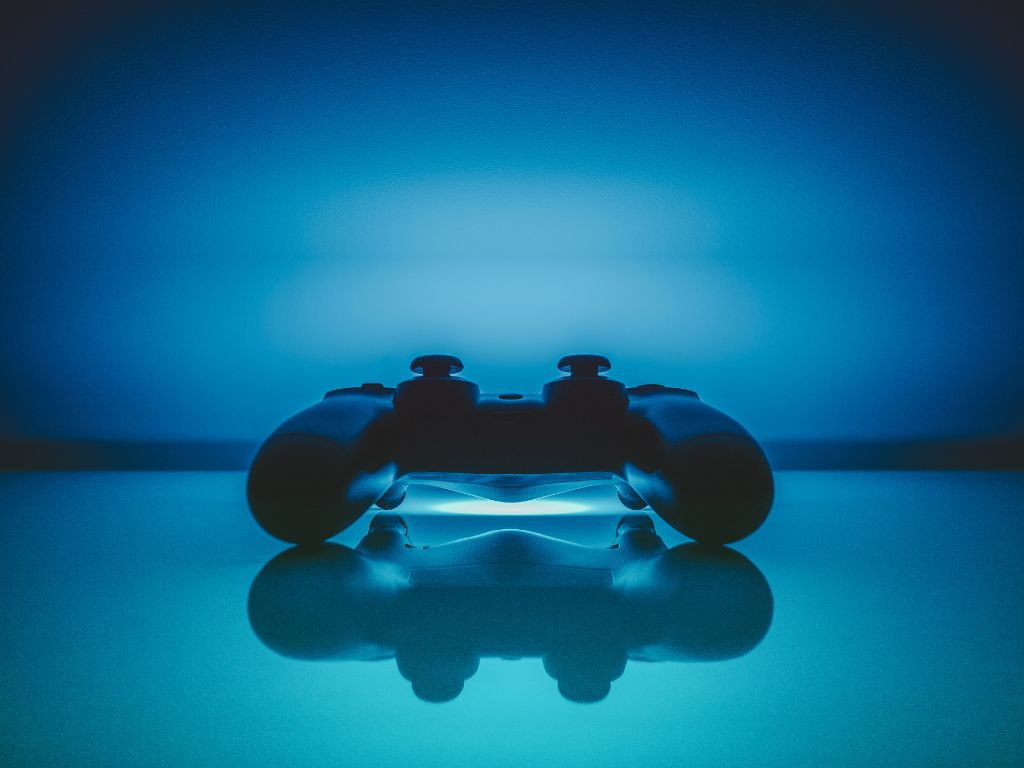
Quando il tuo controller PS4 mostra un lampeggiamento blu e non riesce a connettersi alla console, diversi fattori possono essere la causa del malfunzionamento. Potrebbe trattarsi di un problema di connessione Bluetooth, di una batteria scarica o difettosa, di un cavo USB non funzionante, di un bug software o di un danno hardware. Ecco una guida dettagliata per comprendere le ragioni di questo lampeggiamento e applicare le soluzioni appropriate.
Perché il tuo controller PS4 lampeggia in blu ?
Il lampeggiamento blu indica generalmente che il controller sta cercando di stabilire una connessione con la console. Se la sincronizzazione fallisce, ciò può essere dovuto a diverse cause:
1. Un problema di connessione Bluetooth
Se il tuo controller non riesce a sincronizzarsi con la PS4, è possibile che il segnale Bluetooth incontri delle interferenze. Ciò può essere dovuto alla presenza di altri dispositivi elettronici nelle vicinanze, come televisori connessi, router Wi-Fi o altoparlanti wireless. Una distanza troppo grande tra il controller e la console può anche impedire una connessione stabile.
2. Una batteria scarica o difettosa
Se la batteria del controller è quasi scarica, potrebbe non riuscire a mantenere la connessione con la PS4. In alcuni casi, se la batteria è usurata o danneggiata, potrebbe non ricaricarsi correttamente e causare problemi di funzionamento.
3. Un cavo USB non adatto o difettoso
Un cavo USB danneggiato o non compatibile può impedire al controller di sincronizzarsi con la console. Alcuni cavi non supportano il trasferimento dati, il che significa che anche se il controller sembra caricarsi, non sarà in grado di stabilire una connessione cablata con la PS4.
4. Un bug software che colpisce il controller o la console
Un problema di aggiornamento o un malfunzionamento temporaneo del software della PS4 può impedire la connessione tra la console e il controller. A volte, una corruzione dei file di sistema o un aggiornamento incompleto può anche essere responsabile del problema.
5. Un problema hardware a livello del controller o della console
Se il controller ha subito un urto o una caduta, i componenti interni potrebbero essere danneggiati, il che può alterare il suo corretto funzionamento. È anche possibile che la porta USB della PS4 sia difettosa, impedendo così una corretta riconnessione.
Da leggere anche: PC Gaming: Ecco alcune idee per un setup minimalista
Come risolvere il problema del lampeggiamento blu su un controller PS4 ?
1. Verificare e migliorare la connessione Bluetooth
- Avvicinati alla console PS4 con il controller per evitare qualsiasi perdita di segnale.
- Spegni temporaneamente altri dispositivi elettronici situati nelle vicinanze per ridurre le interferenze Bluetooth.
- Prova a risincronizzare il controller tenendo premuto il pulsante PS e Share fino a quando la spia inizia a lampeggiare rapidamente.
2. Ricaricare il controller con un cavo USB funzionante
- Usa un cavo USB di qualità, in grado di trasmettere dati e non solo di caricare il controller.
- Collega il controller alla console per almeno 30 minuti, quindi prova a riaccenderlo premendo il pulsante PS.
- Se il problema persiste, prova con un altro cavo USB e un’altra porta della console.
3. Resettare il controller PS4
- Gira il controller e usa un oggetto sottile (come uno stuzzicadenti o una graffetta) per premere il pulsante di reset situato in un piccolo foro sul retro.
- Tieni premuto questo pulsante per 5-10 secondi, quindi ricollega il controller alla console tramite un cavo USB.
4. Riavviare la console PS4
- Spegni completamente la PS4 tenendo premuto il pulsante di accensione fino a quando non si spegne completamente.
- Scollega il cavo di alimentazione per alcuni minuti prima di riaccenderla.
- Collega quindi il controller con un cavo USB e prova a sincronizzarlo nuovamente.
5. Aggiornare il software della PS4
- Accedi alle impostazioni della PS4 e seleziona Aggiornamento del software di sistema.
- Se è disponibile un aggiornamento, installalo quindi riavvia la console.
- Una volta completato l’aggiornamento, ricollega il controller e testa il suo funzionamento.
6. Testare la porta USB della console e il cavo utilizzato
- Se il controller non reagisce ancora, prova un altro porto USB della PS4.
- Prova anche un altro cavo USB, poiché alcuni cavi supportano solo la ricarica e non la trasmissione dati.


